Se usi Notion da un po’, probabilmente hai già costruito il tuo sistema: database per i progetti, per le task, per i clienti, per i contenuti. Magari hai anche creato relazioni tra questi database e stai iniziando a vedere come tutto funziona insieme.
Se non hai ancora un sistema organizzato e vuoi capire come, per esempio, gestire i clienti con Notion, ti consiglio di partire da lì: è la base per costruire un workspace che funziona davvero.
Ma quando il sistema funziona, inizi a chiederti: c’è qualcosa che potrei non fare io? C’è qualcosa che mi aiuterebbe a semplificare, ridurre o persino eliminare azioni ripetitive all’interno del sistema?
Ad esempio:
- ricrei ogni volta sempre le stesse task quando parte un nuovo progetto per uno stesso servizio che offri ai tuoi clienti;
- controlli manualmente quali scadenze si stanno avvicinando;
- avvisi con un commento le persone che collaborano con te quando qualcosa cambia stato e può essere delegato.
Le automazioni interne di Notion servono proprio a questo: a far fare al database quello che faresti tu, ma in automatico.
In questo articolo ti mostro 5 automazioni pratiche che puoi implementare subito nei tuoi database. Non sono trucchi complicati, ma azioni concrete che ti fanno risparmiare tempo ogni giorno. Anche solo pochi secondi risparmiati, sommati ogni giorno, ogni settimana e ogni mese, fanno ore recuperate per ciò che conta di più per te.
Iniziamo!
Usa un template di pagina per avere coerenza e ordine
Immagina di avere un database dei tuoi progetti. Ogni volta che ne crei uno nuovo, devi aprire la pagina e costruire la struttura: sezioni per gli obiettivi, per le note, per i file, per il brief del cliente.
Con le automazioni di Notion, puoi dire al database: “Ogni volta che creo un nuovo progetto, riempi automaticamente la pagina con questa struttura”.
Come si fa:
- Apri il database e clicca sulla freccia verso il basso a destra del pulsante blu New
- Scegli “New template”: si aprirà una pagina di database, esattamente come quella che vedi di solito, ma con una fascia gialla in alto che indica che stai lavorando a un template di pagina
- Struttura la pagina come vuoi che appaia ogni volta (sezioni, titoli, proprietà preimpostate)
- Quando hai finito, esci semplicemente dalla pagina cliccando in qualsiasi altro punto: il salvataggio è automatico
- Ora quando crei una nuova pagina nel database, potrai scegliere questo template dalla lista (sia quella che si vede accanto al pulsante blu, sia quella che comparirà in ogni nuova pagina)
Quando è utile:
- Database dei progetti: ci metterei brief, obiettivi, sezioni standard come il link alla cartella di archivio
- Database dei clienti: potresti avere i contatti come proprietà, ma prevedere in pagina un paragrafo per lo storico o note specifiche
- Database dei contenuti editoriali con scaletta, parole chiave, checklist di pubblicazione
Ogni volta che aggiungi un nuovo elemento, la pagina si apre già pronta con la struttura che ti serve. Non devi più ricordarti cosa includere ogni volta.
Creare automaticamente task ricorrenti che si ripetono ogni settimana
Se hai task che si ripetono sempre uguali ogni settimana, sai quanto tempo perdi a ricrearle manualmente. Newsletter da inviare, report da preparare, check settimanali con il team.
Notion ti permette di rendere ricorrente una pagina del database: ogni volta che la completi, ne crea automaticamente una nuova per la settimana successiva.
Come si fa:
- Crea la tua task nel database come abbiamo appena visto, ovvero come pagina template (ad esempio: “Newsletter settimanale”)
- Nella fascia gialla in alto (quella che indica che stai lavorando a un template), clicca su “Duplicate every…”
- Scegli la frequenza (ogni settimana, ogni mese, ecc.), il giorno in cui vuoi che si ripeta e l’orario in cui vuoi che il nuovo task compaia, oltre che la data di partenza di questa nuova automazione
- Una volta fatto, nell’elenco dei template di pagina, vedrai accanto al titolo un simbolo blu con due frecce che si rincorrono: significa che la ricorsività è attiva.
Quando è utile:
- Newsletter o contenuti periodici (sempre la stessa struttura, cambia solo il contenuto)
- Report ricorrenti (settimanali, mensili)
- Check-in con il team o clienti (appuntamenti fissi)
- Task amministrative ricorrenti (fatturazione, chiusura mese)
Usare un bottone per collegare le task standard al nuovo progetto
A volte non vuoi task ricorrenti nel tempo, ma task che si creano tutte insieme quando parte un nuovo progetto. E non per tutti i progetti, ma solo per alcuni servizi specifici.
Ad esempio: hai un “pacchetto consulenza Notion” con sempre le stesse 8 task, e un “pacchetto formazione” con task diverse.
In questo caso puoi usare un bottone.
Se non hai mai usato i bottoni o le proprietà relazione in Notion, ti consiglio di leggere prima la guida completa su pulsanti e proprietà relazioni: ti spiego come funzionano e come configurarli nel dettaglio.
Come si fa:
- Il bottone puoi crearlo in 2 posizioni, sia all’interno della pagina (in questo caso, farei sempre un template di pagina da usare ogni volta uguale) oppure come proprietà di database “Buttone”. Ai fini di questa automazione è indifferente. Io lo preferisco interno alla pagina, perché lascia il database più pulito e ordinato.
- Configura il bottone per “Add pages to database” e seleziona il database delle task
- Imposta le task che vuoi creare: titolo, stato, responsabile, scadenza, e soprattutto la relazione che collega automaticamente ogni task al progetto corrente. Dovrai scegliere l’opzione dinamica “This page” in modo che alla creazione, il task si colleghi automaticamente al progetto da cui tu hai fatto partire la creazione dei task.
- Puoi creare bottoni diversi per servizi diversi (“Crea task consulenza”, “Crea task formazione”)
Quando è utile:
- Progetti con workflow standardizzato (brief → bozza → revisione → consegna)
- Servizi diversi con task diverse
- Onboarding di nuovi clienti, che hanno sempre gli stessi step da seguire
- Situazioni in cui vuoi decidere tu quando attivare il workflow
Un clic, e tutte le task del servizio sono create e già collegate al progetto. Nessuna dimenticanza, nessun copia-incolla.
Aggiornare automaticamente lo stato quando ci si avvicina alla scadenza
Non tutte le automazioni di Notion richiedono la funzione “Automations”. A volte basta una formula nel database.
Se hai task con una scadenza, puoi creare una proprietà che controlla automaticamente se la deadline si sta avvicinando e cambia lo stato da “In corso” a “In ritardo” o “Urgente”.
Come si fa:
- Crea una proprietà “Formula” nel database delle task
- Scrivi una formula che confronta la data di scadenza con la data di oggi e ti avvisa se sei in ritardo perché mancano meno di 2 giorni: if(empty(Data), “”, if(dateBetween(Data, now(), “days”) < 2,”⚠️ In ritardo – mancano meno di 2 giorni”,””))
- Extra tip: ora, per scrivere le formule (che non sono proprio immediate dentro a Notion, puoi farti aiutare dall’IA interna, che è davvero super! Le dici cosa vuoi e lei ti crea la formula esatta.
- Puoi poi usare questa proprietà per filtrare, raggruppare o ordinare le tue task
Quando è utile:
- Gestione delle priorità: sai subito cosa è urgente
- Gestione dei contenuti: puoi mettere subito in evidenza quando ti stai pericolosamente avvicinando alla scadenza di pubblicazione
- In generale, reminder visivi senza notifiche invadenti
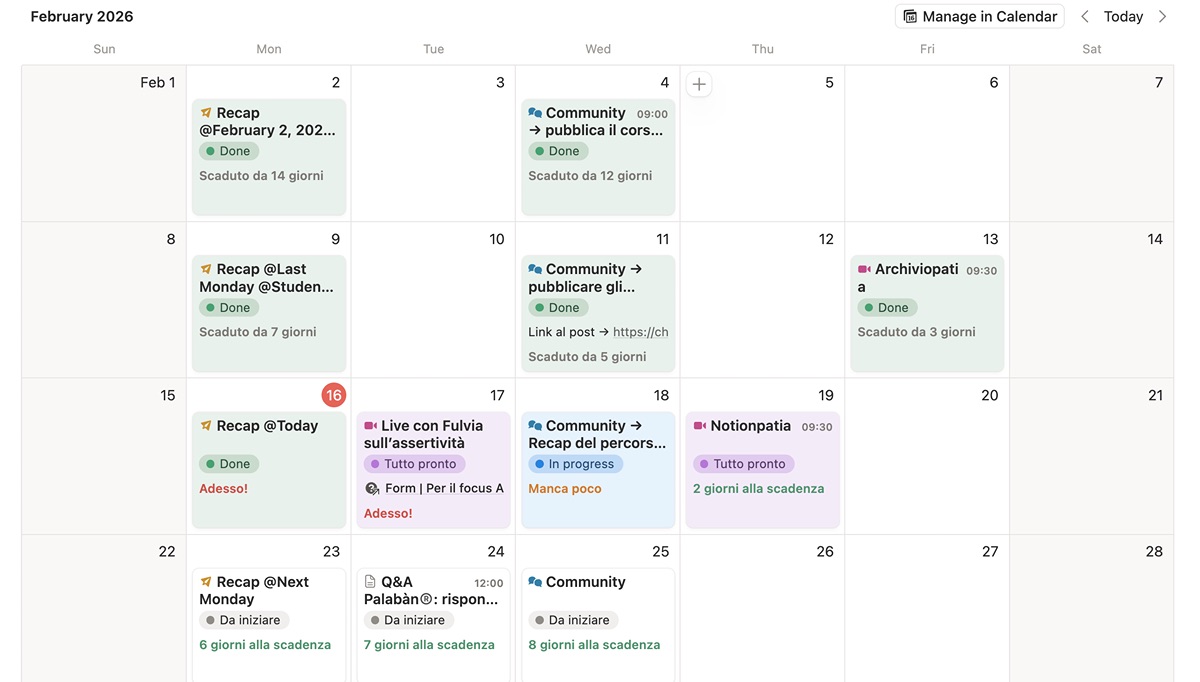
La formula si aggiorna da sola ogni volta che apri il database. Non devi controllare manualmente le date. Qui sotto ti mostro come uso io la funziona nel database delle attività di Palabàn®.
Notificare una persona del team quando cambia lo stato di una task
Se lavori in team, una delle automazioni più utili è avvisare qualcuno quando succede qualcosa.
Ad esempio: quando una task passa da “In corso” a “Pronta per revisione”, vuoi che il responsabile della revisione riceva una notifica.
Come si fa:
- Nel database delle task, crea un’automazione con trigger “When status changes to [Pronta per revisione]”
- Come azione, scegli “Send notification”
- Seleziona la persona (o la proprietà “Persona” del database) che deve ricevere la notifica
- Scrivi il messaggio che vuoi inviare (puoi includere il titolo della task, il progetto collegato, la scadenza)
Quando è utile:
- Passaggi di consegna tra membri del team
- Workflow con ruoli definiti (chi scrive, chi revisiona, chi pubblica)
- Situazioni in cui non vuoi che qualcosa resti fermo senza che nessuno se ne accorga
La persona riceve la notifica direttamente in Notion (e via email, se ha attivato le notifiche). Non devi più ricordarti di avvisare manualmente.
Cosa hai imparato
Le automazioni nei database di Notion non sono magie, ma piccole azioni ripetitive che togli dalle tue mani.
Non devi più:
- Creare manualmente le stesse task ogni volta
- Ricordarti di avvisare qualcuno quando qualcosa cambia
- Controllare a mano quali scadenze si avvicinano
- Ricostruire la struttura di una pagina da zero
Il database lo fa per te. E tu risparmi tempo ed energia mentale per il lavoro che conta davvero.
La prossima volta che ti ritrovi a ripetere la stessa azione più volte, chiediti: posso automatizzarla?
Se vuoi imparare a usare Notion in modo strutturato e costruire il tuo sistema di organizzazione personale, il corso Notion di Palabàn® ti guida passo dopo passo. Non solo teoria, ma pratica costante con esercizi, feedback e una community di persone che si allenano insieme.